
त्वरित उत्तर
अगर आपका Facebook video download काम नहीं कर रहा, तो कारण लगभग हमेशा तीन में से एक होता है: लिंक गलत या अधूरा है, video public नहीं है, या आपका browser बीच में आ रहा है। video के Share मेनू से लिंक फिर से कॉपी करें, Facebook पर video खोलकर जाँचें कि वह public है और अभी भी वहाँ है, फिर नया लिंक facebook video downloader में पेस्ट करें और फिर से कोशिश करें। इससे ज़्यादातर असफल downloads एक मिनट से भी कम समय में ठीक हो जाते हैं। अगर फिर भी काम न करे, तो नीचे दिए गए 10 fixes को क्रम से आज़माएँ: ये गलत तरह के लिंक से लेकर उस browser सेटिंग तक, जो फ़ाइल को बिना बताए ब्लॉक कर देती है, सभी आम कारणों को कवर करते हैं।
“काम नहीं कर रहा” का असल मतलब क्या है
“काम नहीं कर रहा” का मतलब कई अलग-अलग चीज़ें हो सकता है, और यह जानना कि आप किससे जूझ रहे हैं, आपको बहुत से अंदाज़ों से बचाता है:
- लिंक पेस्ट करने पर कुछ नहीं होता। Downloader URL को पहचानता नहीं है या तुरंत कोई error दिखाता है।
- Download शुरू होता है और फिर रुक जाता है। फ़ाइल कभी पूरी नहीं होती या आपको ऐसी फ़ाइल मिलती है जो चलती ही नहीं।
- Video सेव होने की बजाय browser में खुल जाता है। आपको एक player दिखता है, Downloads फ़ोल्डर में कोई फ़ाइल नहीं।
- आपको जो quality चाहिए वह गायब है। सिर्फ़ एक quality दिखती है या कोई HD विकल्प नहीं है।
- सभी video फ़ेल होते हैं, सिर्फ़ एक नहीं। यह video की बजाय browser या सेवा की अस्थायी समस्या की ओर इशारा करता है।
इनमें से हर स्थिति का अलग समाधान है। नीचे दी गई सूची सबसे आम कारण से शुरू होकर सबसे दुर्लभ तक जाती है, इसलिए ऊपर से शुरू करें और जैसे ही आपका download काम करे, रुक जाएँ।
Fix 1: सुनिश्चित करें कि Facebook Video Public है
Facebook video download फ़ेल होने का यह सबसे बड़ा कारण है। Downloader सिर्फ़ वही video ले सकता है जो कोई भी देख सकता है। अगर कोई video सिर्फ़ दोस्तों के साथ, किसी private group के अंदर, या custom audience के साथ शेयर किया गया था, तो कोई भी online downloader उस तक नहीं पहुँच सकता — और यह डिज़ाइन से ऐसा है, tool की गलती नहीं।
कैसे पता करें: video को Facebook पर किसी private या incognito विंडो में खोलें जिसमें आप logged in न हों। अगर आप उसे वहाँ देख सकते हैं, तो वह public है। अगर Facebook आपसे log in करने को कहता है या video को उपलब्ध नहीं दिखाता, तो वह restricted है।
क्या करें:
- Facebook पर video खोलें।
- पोस्ट करने वाले के नाम के नीचे audience आइकन देखें। छोटा globe मतलब public है। लोगों का आइकन मतलब सिर्फ़ दोस्त।
- अगर वह public नहीं है, तो video को लिंक वाले tool से download नहीं किया जा सकता। सिर्फ़ वही video सेव करें जिन्हें देखने और रखने की आपको अनुमति है।
FClip Facebook की privacy सेटिंग्स को बायपास नहीं करता, और कोई भी ईमानदार downloader ऐसा नहीं करता। जो साइट private video download करने का वादा करती है, वह आपसे आपका log in माँग रही है या आपसे कुछ ऐसा install करवा रही है जिस पर आपको भरोसा नहीं करना चाहिए। नीचे private video वाले सेक्शन में इस बारे में और जानकारी है।
Fix 2: Facebook Video का लिंक फिर से कॉपी करें
हैरान करने वाली बात है कि कितने असफल downloads की वजह खराब लिंक होता है। Chat app, email या search result से कॉपी किए गए URL अक्सर छोटे, कटे हुए, या किसी और चीज़ की ओर इशारा करते हैं। Facebook से कॉपी किया गया लिंक भी पुराना हो सकता है अगर पोस्ट edit की गई हो।
कैसे पता करें: अपने लिंक की तुलना video के पते से करें। Facebook video का सही लिंक facebook.com/watch/?v=… या facebook.com/reel/…. जैसा दिखता है। अगर आपका लिंक किसी नंबर के बीच में खत्म होता है या किसी profile page की ओर इशारा करता है, तो वह video लिंक नहीं है।
क्या करें:
- Facebook पर video पर वापस जाएँ।
- Share पर टैप करें, फिर Copy link पर। कंप्यूटर पर, video खुला रहते हुए address bar से URL कॉपी करें।
- पूरा लिंक downloader में पेस्ट करें, उसे हाथ से टाइप न करें।
- Download फिर से आज़माएँ।
अगर आपने लिंक WhatsApp, Messenger या किसी और app से कॉपी किया था, तो उसे दोबारा इस्तेमाल न करें। उसे Facebook से फिर से कॉपी करें। दूसरी apps से होकर आने वाले लिंक सबसे ज़्यादा टूटे हुए आते हैं।
Fix 3: जाँचें कि Video अभी भी उपलब्ध है या नहीं
लिंक इसलिए काम करना बंद कर सकता है क्योंकि उसके पीछे का video अब मौजूद ही नहीं है। जिसने उसे पोस्ट किया था, उसने उसे हटा दिया हो सकता है, Facebook ने उसे हटा दिया हो सकता है, या जिस page पर वह था वह गायब हो गया हो सकता है।
कैसे पता करें: लिंक को Facebook पर खोलें। अगर Facebook कहता है कि content उपलब्ध नहीं है, उसे हटा दिया गया है, या उसे देखा नहीं जा सकता, तो video अब ऐसे रूप में मौजूद नहीं है जिसे कोई downloader ले सके।
क्या करें:
- लिंक को कहीं भी पेस्ट करने से पहले Facebook पर खोलें।
- अगर video सामान्य रूप से चलता है, तो लिंक ठीक है और समस्या कहीं और है।
- अगर वह अब नहीं है, तो downloader खुद काम करता है यह पुष्टि करने के लिए कोई दूसरा public video आज़माएँ।
- अगर आपने लिंक बहुत पहले सेव किया था, तो video को फिर से खोजें: अक्सर नए लिंक के साथ दोबारा पोस्ट की गई कॉपियाँ मौजूद होती हैं।
हटाए गए video का कोई समाधान नहीं है। जो भी साइट इसके विपरीत दावा करती है, वह आपसे ईमानदार नहीं है।
Fix 4: सुनिश्चित करें कि लिंक किसी Video या Reel की ओर इशारा करता है
Facebook के हर लिंक में video नहीं होता। गलत लिंक कॉपी करना आसान है, खासकर किसी व्यस्त page पर।
आम गलत लिंक:
- Facebook profile या page का लिंक
- किसी फ़ोटो का लिंक
- सिर्फ़ text वाली पोस्ट का लिंक
- Private group का लिंक
- किसी साझा की गई पोस्ट का लिंक जो सिर्फ़ किसी video का ज़िक्र करती है
कैसे पता करें: लिंक को खुद खोलें। अगर उससे play बटन वाला video player नहीं खुलता, तो वह video लिंक नहीं है।
क्या करें:
- असली video या Reel पर वापस जाएँ।
- उस video के Share मेनू का इस्तेमाल करें और Copy link पर टैप करें।
- नया लिंक पेस्ट करें और फिर से कोशिश करें।
जब downloader कहता है कि वह URL को पहचानता नहीं है, तो यह fix सबसे ज़्यादा मायने रखता है। दस में से नौ बार, URL कभी video लिंक था ही नहीं।
Fix 5: Refresh करने के बाद लिंक फिर से आज़माएँ
कभी-कभी लिंक में कोई खराबी नहीं होती। Download किसी एक बार की दिक्कत से फ़ेल होता है: धीमा connection, आधी लोड हुई page, या video process होते समय अस्थायी गड़बड़ी।
कैसे पता करें: वही लिंक पहले काम करता था, या कोई दूसरा public video अभी ठीक काम करता है। यह इस कोशिश की अस्थायी समस्या की ओर इशारा करता है, video की नहीं।
क्या करें:
- Downloader की page को refresh करें।
- Facebook से लिंक फिर से कॉपी करें, सीधे video से।
- उसे downloader में पेस्ट करें।
- अपनी पसंदीदा quality चुनें और download आज़माएँ।
- अगर फिर भी फ़ेल होता है, तो कोई दूसरा public video आज़माएँ।
दूसरा video आज़माना लिंक की समस्या को सेवा की समस्या से अलग करने का सबसे तेज़ तरीका है। अगर दूसरा video ठीक download होता है, तो समस्या पहले लिंक की थी। अगर दोनों एक ही तरह से फ़ेल होते हैं, तो नीचे दिए गए browser fixes पर जाएँ।
Fix 6: Video Download होने की बजाय खुल जाता है
यह फ़ेल जैसा लगता है, पर अक्सर ऐसा नहीं होता। कुछ browsers MP4 को सीधे सेव करने की बजाय built-in player में खोलते हैं। फ़ाइल ठीक है, बस अभी सेव नहीं हुई है।
हर device पर क्या करें:
Android
अपने browser का Downloads सेक्शन खोलें या Files app देखें। Video आमतौर पर पहले से वहीं होता है। अगर आपको सिर्फ़ player दिखता है, तो player के तीन-बिंदु वाले मेनू पर टैप करें और Download चुनें।
iPhone
Safari downloads को Files app में सेव करता है, आमतौर पर Downloads फ़ोल्डर में। Files खोलें, Downloads पर जाएँ और MP4 खोजें। अगर video किसी tab में चल रहा है, तो Share आइकन पर टैप करें और Save to Files चुनें, फिर उसे Save Video से Photos में ले जाएँ।
Windows PC और Mac
अपने browser का Downloads फ़ोल्डर या download history देखें। अगर video नई tab में खुला है, तो browser के download बटन को खोजें — Chrome में यह address bar के पास नीचे की ओर तीर है — बजाय इसके कि आप मान लें कि फ़ाइल सेव नहीं हो सकती।
अगर video browser में चलता है पर कभी Downloads में नहीं दिखता, तो video पर right-click करें (या फ़ोन पर देर तक दबाएँ) और Save video as या Download video चुनें। हर device पर पूरा step-by-step देखने के लिए, Facebook video कैसे download करें के बारे में हमारी गाइड देखें।
Fix 7: कोई दूसरा Browser आज़माएँ
Browser की सेटिंग्स, extensions, सेव किया गया data और अस्थायी गड़बड़ियाँ download में बाधा डाल सकती हैं, और फ़ेल अक्सर video की समस्या जैसा लगता है जबकि वह होता नहीं है।
कैसे पता करें: वही लिंक एक browser में फ़ेल होता है पर दूसरे में काम करता है। या downloads सिर्फ़ उस browser में फ़ेल होते हैं जिसमें बहुत सारे extensions install हैं।
क्या करें:
- वही लिंक किसी दूसरे browser में खोलें: Chrome, Edge, Firefox या Safari।
- नया लिंक पेस्ट करें और download आज़माएँ।
- अगर वह काम करता है, तो समस्या पहले browser की थी। उसका cache और cookies साफ़ करें, या extensions को एक-एक करके बंद करके देखें कि कौन सी दोषी है।
- Private या incognito विंडो भी आज़माएँ। यह extensions के बिना और साफ़ cache के साथ लोड होती है, जो यह जाँचने का तेज़ तरीका है कि इनमें से कोई दोषी है या नहीं।
दूसरा browser आज़माने के लिए आपको कोई खास download program install करने की ज़रूरत नहीं है। आपके फ़ोन या कंप्यूटर पर पहले से मौजूद browsers ही काफ़ी हैं।
Fix 8: Facebook Reel Download नहीं हो रहा है
Reels सामान्य video पोस्ट से अलग तरह से व्यवहार कर सकते हैं। उनके लिंक छोटे होते हैं, वे अक्सर दूसरी apps के ज़रिए शेयर किए जाते हैं, और आपने जो लिंक कॉपी किया था वह Reel की बजाय किसी साझा की गई पोस्ट की ओर इशारा कर सकता है।
कैसे पता करें: सामान्य video ठीक download होते हैं, पर एक Reel नहीं होता, या downloader लिंक को स्वीकार करता है पर सिर्फ़ Reels के साथ error देता है।
क्या करें:
- Reel को Facebook पर सीधे खोलें और उसका लिंक फिर से कॉपी करें — Reel के अपने Share मेनू से, किसी story, message या उस पर ज़िक्र करने वाली पोस्ट से नहीं।
- Reel का लिंक FClip में पेस्ट करें और जाँचें कि वह पहचाना जाता है या नहीं।
- उपलब्ध quality आज़माएँ।
- अगर फ़ेल होता है, तो कोई दूसरा public Reel आज़माकर देखें कि समस्या उस Reel की है या सभी की।
- पुष्टि करें कि Reel अभी भी public है और उपलब्ध है। Reels किसी भी दूसरी पोस्ट की तरह हटाए या restricted किए जा सकते हैं।
हर device पर Reels सेव करने की पूरी प्रक्रिया देखने के लिए, iPhone, Android और PC पर Facebook Reels कैसे download करें के बारे में हमारी गाइड पढ़ें।
Fix 9: HD Quality उपलब्ध नहीं है
HD विकल्प का न होना हमेशा यह मतलब नहीं है कि downloader टूटा हुआ है। आप जो quality download कर सकते हैं, वह मूल video पर निर्भर करती है।
कैसे पता करें: उसी page के दूसरे video HD विकल्प दिखाते हैं, पर यह नहीं दिखाता। इसका मतलब है कि यह खास video कम quality में upload किया गया था या उसके लिए सिर्फ़ एक quality संस्करण उपलब्ध है।
क्या करें:
- जाँचें कि video Facebook पर HD में चलता है या नहीं। अगर वहाँ भी वह साफ़ नहीं दिखता, तो HD संस्करण मौजूद ही नहीं है।
- दूसरा public video आज़माकर पुष्टि करें कि HD सामान्य रूप से काम करता है।
- जो quality दी गई है उसे download करें: downloader वह detail नहीं जोड़ सकता जो मूल upload में कभी था ही नहीं।
अगर आप किसी भी video के लिए सबसे अच्छी उपलब्ध quality चाहते हैं, तो हमारी HD download गाइड Normal और HD quality के बीच का अंतर बताती है, और यह भी कि HD की बड़ी फ़ाइल कब लेने लायक होती है।
Fix 10: हो सकता है Facebook या Video URL बदल गया हो
Facebook अपने pages, URLs और video serve करने के तरीके को बदलता रहता है। पिछले महीने काम करने वाला लिंक फ़ॉर्मैट आज अलग तरह से व्यवहार कर सकता है, और कल ठीक download होने वाला video पोस्ट edit होने या page update होने के बाद फ़ेल हो सकता है।
कैसे पता करें: एक video फ़ेल होता है जबकि दूसरे public video काम करते हैं। यह उस video या उसकी URL की किसी चीज़ की ओर इशारा करता है। अगर कई अलग-अलग public video अचानक एक ही तरह से फ़ेल होते हैं, तो समस्या के अस्थायी होने या Facebook के content serve करने के तरीके में बदलाव से जुड़े होने की संभावना ज़्यादा है।
क्या करें:
- लिंक को video से फिर से कॉपी करें जैसा वह अभी है, किसी पुराने message या सेव किए गए नोट से नहीं।
- दो या तीन अलग-अलग public video आज़माएँ। अगर वे काम करते हैं, तो समस्या उस लिंक की थी।
- अगर कई public video और कई browsers के साथ कुछ भी काम नहीं करता, तो उसी URL को बार-बार आज़माना बंद कर दें। थोड़ा इंतज़ार करें और बाद में फिर से कोशिश करें: उसी लिंक पर बार-बार कोशिश करने से अस्थायी समस्या ठीक नहीं होती।
- एक घंटे बाद फिर से जाँचें। सेवा की अस्थायी समस्याएँ आमतौर पर खुद ही ठीक हो जाती हैं।
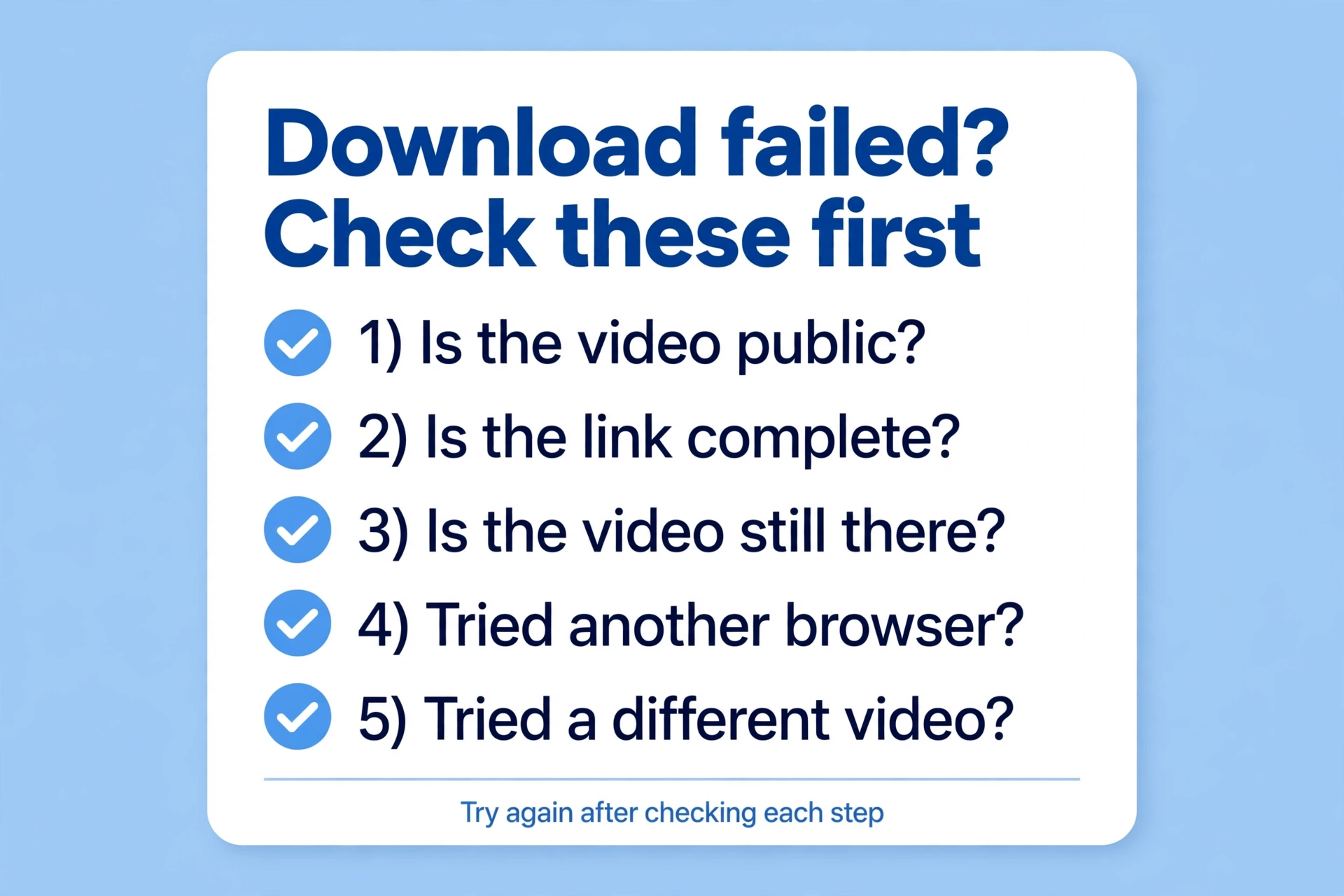
Facebook Download फ़ेल होने पर हम क्या जाँचते हैं
जब हम किसी असफल download की जाँच करते हैं, तो हम हमेशा उन्हीं तीन सवालों से शुरू करते हैं: मूल लिंक, video की पहुँच, और browser। हमें लिखने से पहले इस चेकलिस्ट को देखें, जो वही है जिसका इस्तेमाल हम करते हैं:
- क्या video Facebook पर अभी भी उपलब्ध है?
- क्या पोस्ट public है?
- क्या आपने पूरी URL सीधे video से कॉपी की थी?
- क्या URL किसी असली video या Reel की ओर इशारा करती है?
- क्या कोई दूसरा public video काम करता है?
- क्या वही लिंक दूसरे browser में अलग तरह से व्यवहार करता है?
- क्या download फ़ाइल खोलने से पहले पूरी तरह पूरा हुआ था?
अगर आप इन सबका जवाब हाँ दे सकते हैं और download फिर भी फ़ेल होता है, तो समस्या आपका लिंक नहीं है। यह अस्थायी हो सकता है या हमारी ओर से कुछ हो सकता है; उस स्थिति में, नीचे दिया गया contact सेक्शन इसे जाँचने का सबसे तेज़ तरीका है।
FClip Private Facebook Videos क्यों Download नहीं कर सकता?
FClip Facebook की privacy सेटिंग्स को बायपास नहीं करता। जो video सिर्फ़ कुछ लोग, private group के सदस्य, या कोई और restricted audience देख सकते हैं, उसे public लिंक से process नहीं किया जा सकता, क्योंकि downloader के पास उसे देखने की अनुमति नहीं है।
यह कोई ऐसी सीमा नहीं है जिसे हम टाल सकें, और न ही ऐसी जिसे आप टालना चाहेंगे। जो tool private video download करने का वादा करता है, वह या तो आपसे आपका Facebook log in माँगता है — जो आपको किसी भी random साइट को कभी नहीं देना चाहिए — या आपसे ऐसा program install करवाता है जो आपके account को सच में नुकसान पहुँचा सकता है।
सिर्फ़ वही public video download करें जिन्हें सेव करने और इस्तेमाल करने की आपको अनुमति या कानूनी अधिकार है। अगर कोई video private है, तो ईमानदार जवाब यह है कि लिंक वाला downloader उसे नहीं ले सकता, और जो भी साइट इसके विपरीत कहती है वह आपसे सच नहीं कह रही है।
अगर कोई भी Facebook Video Download नहीं हो रहा है तो क्या करें?
अगर कई अलग-अलग public video फ़ेल होते हैं, तो उसी URL को बार-बार आज़माते न रहें। इसके बजाय:
- FClip को refresh करें।
- किसी public Facebook video का नया लिंक कॉपी करें।
- कोई दूसरा video या Reel आज़माएँ।
- कोई दूसरा browser आज़माएँ।
- अगर समस्या कई public लिंक्स के साथ जारी रहती है, तो बाद में फिर से जाँचें।
अगर सिर्फ़ एक video फ़ेल होता है जबकि दूसरे public video काम करते हैं, तो कारण मूल video या उसकी URL है। अगर सब कुछ एक ही तरह से फ़ेल होता है, तो समस्या के अस्थायी होने की संभावना सबसे ज़्यादा है: थोड़ा समय दें और बाद में साफ़ browser विंडो में नए लिंक के साथ कोशिश करें।
अगर आप FClip पहली बार आज़मा रहे हैं, तो सामान्य download प्रक्रिया को step-by-step देखने के लिए Facebook video कैसे download करें के बारे में हमारी मुख्य गाइड पढ़ें।
FClip से कब संपर्क करें?
अगर वही समस्या कई public Facebook video और अलग-अलग browsers के साथ जारी रहती है, तो details के साथ हमसे संपर्क करें। आप जितने सटीक होंगे, जाँच उतनी ही तेज़ हो सकेगी। शामिल करें:
- Facebook लिंक का प्रकार (video या Reel, और अगर आप सहज हैं तो पूरी URL)
- आपका browser और device
- लिंक पेस्ट करने के बाद क्या होता है: कोई error message, खाली screen, या बिल्कुल कुछ नहीं
- अगर कोई error message है तो उसे शब्द-दर-शब्द कॉपी करें
अपनी account की private जानकारी या password न भेजें। Download समस्या की जाँच के लिए हमें आपका Facebook log in कभी नहीं चाहिए, और जो भी आपसे यह माँगता है वह हम नहीं हैं।
अक्सर पूछे जाने वाले प्रश्न
मेरा Facebook video लिंक काम क्यों नहीं कर रहा?
आमतौर पर लिंक अधूरा होता है, video private है या हटा दिया गया है, या URL किसी video की ओर इशारा नहीं करती। लिंक को video के Share मेनू से फिर से कॉपी करें और किसी public video के साथ आज़माएँ। अगर video Facebook पर चलता है पर लिंक फिर भी फ़ेल होता है, तो कोई दूसरा browser आज़माएँ।
मेरा Facebook video download होने की बजाय क्यों खुल जाता है?
कुछ browsers MP4 फ़ाइलों को सेव करने की बजाय built-in player में खोलते हैं। अपने Downloads फ़ोल्डर या Files app को देखें: video आमतौर पर पहले से वहीं होता है। अगर नहीं है, तो browser के download बटन का इस्तेमाल करें, या video पर right-click करके Save video as चुनें। हमारी step-by-step गाइड इसे iPhone, Android और PC पर समझाती है।
क्या मैं private Facebook video download कर सकता हूँ?
नहीं। FClip Facebook की privacy restrictions को बायपास नहीं करता, और private या restricted video को public लिंक से process नहीं किया जा सकता। सिर्फ़ वही video download करें जिन्हें देखने की आपको अनुमति है।
मेरा Facebook Reel download क्यों नहीं हो रहा?
सुनिश्चित करें कि Reel अभी भी उपलब्ध है और public है, फिर उसका लिंक सीधे Reel से फिर से कॉपी करें — किसी story या उसके बारे में साझा की गई पोस्ट से नहीं। कोई दूसरा public Reel आज़माकर देखें कि समस्या उस Reel की है या सभी की। हमारी Reels गाइड पूरी प्रक्रिया बताती है।
मेरा download किया गया Facebook video कहाँ है?
यह आपके device पर निर्भर करता है। Android: आमतौर पर Downloads फ़ोल्डर में, Files app में या गैलरी के Downloads album में दिखता है। iPhone: पहले Files app में, फिर उसे Save Video से Photos में ले जाएँ। PC और Mac: आपके browser के Downloads फ़ोल्डर में।
मेरे Facebook video के लिए HD क्यों नहीं दिख रहा?
HD की उपलब्धता मूल video पर निर्भर करती है। अगर video कम quality में upload किया गया था, या उसके लिए सिर्फ़ एक quality संस्करण उपलब्ध है, तो HD नहीं दिखेगा। दूसरे public video के साथ आज़माकर पुष्टि करें कि HD सामान्य रूप से काम करता है, और पूरी जानकारी के लिए हमारी HD गाइड पढ़ें।
कुछ Facebook video काम क्यों करते हैं और कुछ नहीं?
Facebook video अपनी privacy सेटिंग, उपलब्धता, URL फ़ॉर्मैट और मूल quality में अलग होते हैं। एक video की समस्या का मतलब यह नहीं है कि सभी public video फ़ेल होंगे। दूसरा public video आज़माएँ: अगर वह काम करता है, तो समस्या पहले video या उसके लिंक की थी।
मेरा download किया गया Facebook video बिना साउंड के है। क्या यह वही समस्या है?
नहीं: बिना साउंड वाला download, असफल download से अलग समस्या है। फ़ाइल ठीक से सेव हुई है, पर ऑडियो गायब है या आपका player उसे बजा नहीं पा रहा है। बिना साउंड के download हुए Facebook video के बारे में हमारी गाइड इसके छह समाधान बताती है, जिसकी शुरुआत यह जाँचने से होती है कि मूल video में Facebook पर साउंड है या नहीं।
निष्कर्ष
Facebook video download की ज़्यादातर समस्याओं का एक सरल शुरुआती बिंदु होता है: मूल video को जाँचें, पुष्टि करें कि वह public है और अभी भी उपलब्ध है, और उसका लिंक Facebook से सीधे फिर से कॉपी करें। सिर्फ़ इससे ज़्यादातर असफल downloads ठीक हो जाते हैं। अगर इससे मदद न मिले, तो कोई दूसरा public video और दूसरा browser आज़माएँ: जवाब आमतौर पर इन दो जाँचों में से किसी एक में होता है।
अगर आप फिर से कोशिश करने के लिए तैयार हैं, तो नए public लिंक के साथ FClip facebook video downloader का इस्तेमाल करें। और अगर आप बिना कुछ छपा हुआ साफ़ कॉपी चाहते हैं, तो Facebook video और Reels को बिना watermark के कैसे download करें के बारे में हमारी गाइड बताती है कि quality और बिना watermark वाले विकल्प कैसे काम करते हैं।
FClip public रूप से उपलब्ध और संगत Facebook video और Reels के लिए बनाया गया है। किसी और का content download करने या इस्तेमाल करने से पहले हमेशा सुनिश्चित करें कि आपके पास ज़रूरी अधिकार या अनुमति है।
