
Respuesta rápida
Si el video de Facebook que descargaste no tiene sonido, normalmente el audio falta en el propio archivo, o tu teléfono o reproductor no lo está reproduciendo. Comprueba primero el video original en Facebook: si allí se reproduce en silencio, tu copia guardada también estará en silencio. Si el original tiene sonido, sigue las soluciones de abajo en orden. La mayoría de los casos se resuelven en menos de dos minutos subiendo el volumen multimedia, descargando de nuevo el video con la otra opción de calidad, o abriendo el archivo en otro reproductor como VLC.
¿Por qué un video de Facebook descargado no tiene sonido?
Casi nunca hay una única causa. Un video sin sonido suele deberse a una de estas seis razones, y saber cuál es te evita probar soluciones que no pueden ayudar.
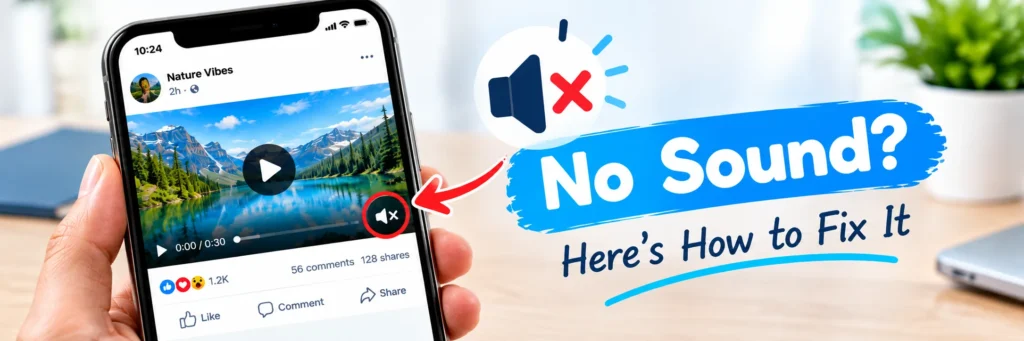
- El sonido nunca se guardó con el video
Facebook no siempre guarda un video como un único archivo sencillo. La imagen y el sonido pueden llegar como dos partes separadas, y el descargador tiene que recoger ambas y unirlas. Cuando ese paso falla — o solo se guarda la parte de la imagen — terminas con un video que se reproduce perfectamente y no dice nada. Esta es la razón técnica más común por la que un video de Facebook descargado no tiene sonido. - La descarga no terminó correctamente
Una conexión inestable, una pestaña del navegador cerrada, o abrir el archivo antes de que terminara la descarga pueden dejarte con un archivo incompleto. Un archivo incompleto a menudo sigue reproduciendo la imagen mientras el sonido falta o se corta a mitad. Si el tamaño del archivo parece muy pequeño para la duración del video, es probable que sea esto lo que pasó. - El video original no tiene audio
Algunos videos y Reels se publican en silencio a propósito, o el sonido se silenció o se eliminó por parte de Facebook — por ejemplo, porque la música que contenía tenía licencia y Facebook la restringió en algunas regiones. Una descarga solo puede copiar lo que hay. Si el video está en silencio en Facebook, tu copia guardada también estará en silencio, y ninguna solución le añadirá sonido.
- Tu teléfono u ordenador es el problema, no el archivo
El volumen multimedia bajo, el modo silencioso activado, o el sonido que sigue yendo a unos auriculares Bluetooth que olvidaste que estaban conectados — estas son las soluciones de las que la gente se ríe después, y también son las más comunes. Descártalas siempre antes de culpar a la descarga. - Tu reproductor de video no puede con el archivo
Algunos reproductores básicos de galería y multimedia tienen problemas con ciertos formatos de audio. El archivo en sí está bien, pero el reproductor solo reproduce la imagen y se salta el sonido. Por eso el mismo archivo puede estar en silencio en una app y sonar perfectamente en otra. - Guardaste el video equivocado
Si todavía tenías un enlace antiguo en el portapapeles, es posible que hayas descargado un video distinto del que querías — uno que resulta estar en silencio. Suena improbable hasta que te pasa a ti. Copiar el enlace de nuevo desde Facebook descarta esto.
Cómo solucionar un video de Facebook que se descargó sin sonido
Sigue estas seis soluciones en orden. Empieza por las comprobaciones más rápidas y avanza solo si el sonido sigue sin aparecer.
Solución 1: Comprueba primero el video original en Facebook
Abre el mismo video o Reel en Facebook y reprodúcelo allí, con el sonido activado.
Si también está en silencio en Facebook, detente aquí. No hay nada malo en tu descarga. El video en sí no tiene audio — se publicó así, o Facebook lo silenció. Ningún descargador, ajuste o app le pondrá sonido.
Si tiene sonido en Facebook, el problema está en tu archivo guardado o en tu dispositivo, y las soluciones de abajo lo resolverán.
Esta comprobación lleva diez segundos y te dice si merece la pena probar el resto de la lista.
Solución 2: Comprueba el volumen, el modo silencioso y el Bluetooth
Antes de descargar nada de nuevo, asegúrate de que tu dispositivo realmente puede emitir sonido.
- Sube el volumen multimedia, no solo el timbre. En la mayoría de los teléfonos son dos controles distintos, y el timbre puede estar alto mientras el volumen multimedia está a cero.
- Desactiva el modo silencioso o No molestar si está activado.
- Desconecta cualquier auricular o altavoz Bluetooth. El sonido a menudo sigue yendo a un dispositivo que está en otra habitación mucho después de que dejaras de usarlo.
- Reproduce el archivo de nuevo. Si el sonido vuelve, ese era todo el problema.
Esta solución arregla más descargas «sin sonido» que ninguna otra, y comprobarla no cuesta nada.
Solución 3: Descárgalo de nuevo con la otra opción de calidad
FClip te ofrece dos opciones de calidad: calidad normal y HD. El audio se empaqueta de forma ligeramente distinta en cada versión, así que si una sale en silencio, la otra puede reproducirse perfectamente.
- Vuelve al video en Facebook y copia el enlace de nuevo — toca Compartir y luego Copiar enlace.
- Pega el enlace nuevo en el descargador de videos de Facebook.
- Esta vez elige la opción de calidad que no usaste antes.
- Espera a que la descarga termine por completo antes de abrir el archivo. Abrirlo antes es una de las formas más fáciles de terminar con un archivo incompleto y sin sonido.
Si la copia nueva tiene sonido, elimina la antigua en silencio para no confundirlas después.
Solución 4: Copia un enlace nuevo y descarga de nuevo
Un enlace viejo o cortado es un alborotador silencioso. El enlace que copiaste ayer puede apuntar a otra publicación, a una versión acortada, o a un enlace que Facebook ha cambiado desde entonces.
- Abre el video directamente en Facebook — no desde un mensaje, una captura de pantalla u otra app.
- Usa la propia opción Compartir → Copiar enlace de Facebook en el video o Reel.
- Pega el enlace completo en FClip y descarga de nuevo.
- Si el primer intento sigue saliendo en silencio, prueba también la otra opción de calidad (Solución 3).
Para ver el proceso de descarga completo, consulta nuestra guía sobre cómo descargar videos de Facebook.
Solución 5: Prueba con otro reproductor de video
Si el archivo suena en una app y en otra no, el archivo está bien — tu primer reproductor es el problema.
VLC es un reproductor gratuito para Android, iPhone y PC, y maneja casi todos los formatos de audio sin problemas. Abre el archivo en silencio en VLC y escucha.
Si el sonido suena en VLC, tu galería o reproductor predeterminado era el problema. Puedes seguir usando VLC, o volver a guardar el archivo desde él.
Si sigue en silencio también en VLC, el audio realmente falta en el archivo — vuelve a la Solución 3 y descarga de nuevo.
Solución 6: Prueba con otro navegador
Los fallos del navegador pueden interrumpir una descarga sin avisar — una extensión que bloquea parte del archivo, una caché llena, o una pestaña que se durmió en mitad de la descarga.
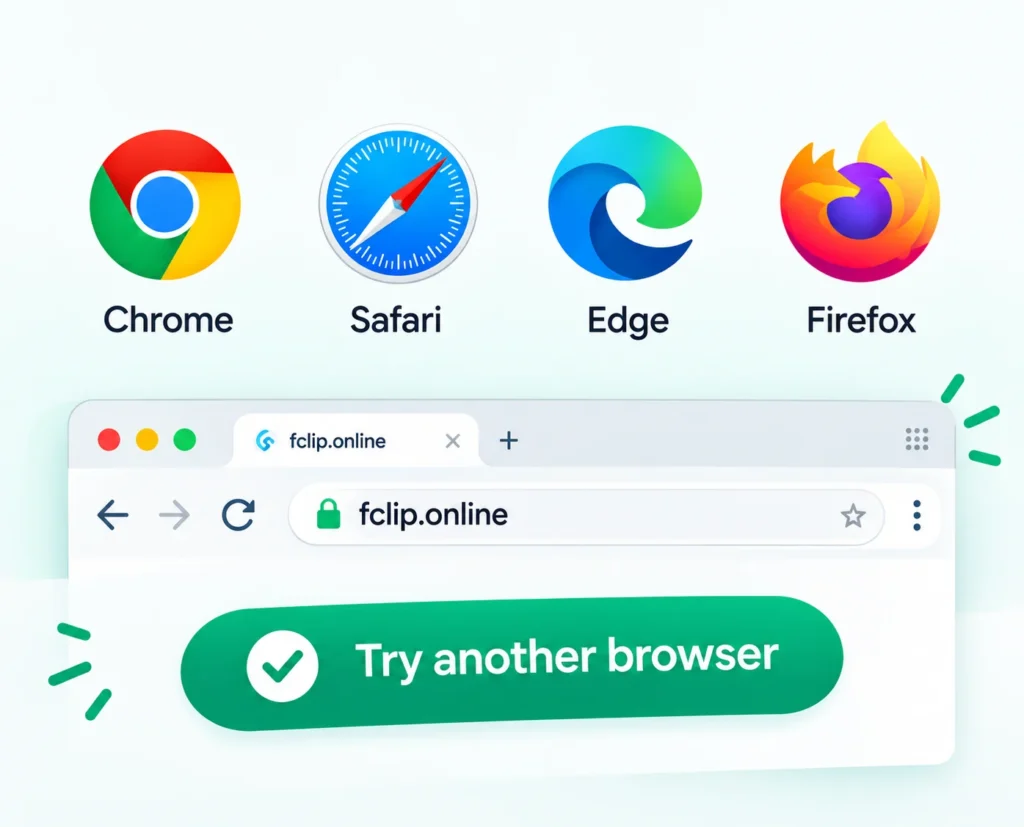
- Descarga el mismo video con otro navegador: Chrome en lugar de Safari, o Edge en lugar de Chrome.
- También vale la pena probar una ventana privada o de incógnito, ya que se ejecuta sin tus extensiones habituales.
- Si la copia del navegador nuevo tiene sonido, el navegador antiguo era el culpable, no el video.
Si varios videos públicos distintos fallan igual en todos los navegadores, el problema es más amplio que un solo video. Nuestra guía sobre por qué no funciona la descarga de videos de Facebook trata esa situación en detalle.
Sin audio en Android: qué comprobar
Android tiene algunas costumbres propias que provocan videos en silencio.
- Primero, confirma que el archivo realmente terminó de descargarse. Abre el menú de tres puntos de Chrome, toca Descargas y asegúrate de que el video no sigue procesándose o en pausa.
- Comprueba el control de volumen multimedia por separado del volumen del timbre — en los teléfonos Samsung y Pixel son controles distintos.
- Abre el archivo desde tu administrador de archivos en lugar de la galería. Algunas apps de galería solo muestran las fotos de la cámara por defecto y reproducen los videos con el reproductor equivocado.
- Si el video se reproduce en silencio en la galería pero con normalidad en VLC, el reproductor de la galería es el problema, no el archivo.
- Apaga el Bluetooth y comprueba que ningún altavoz emparejado o estéreo del coche se esté tragando el sonido.
Sin audio en iPhone: qué comprobar
Los iPhone esconden la causa en dos lugares que la gente suele pasar por alto.
- El interruptor de silencio. El pequeño interruptor del lateral del teléfono silencia el sonido de los videos en muchas apps, y es fácil tocarlo sin darse cuenta. Apágalo y reproduce el video de nuevo.
- Primero la app Archivos. Cuando descargas a través de Safari, el archivo va a la app Archivos, no directamente a Fotos. Reprodúcelo allí primero — si tiene sonido en Archivos, guárdalo en Fotos con Compartir → Guardar video y conservará su audio.
- Comprueba el volumen multimedia con los botones laterales mientras se reproduce el video, ya que el volumen del iPhone depende de la app.
- Si el video está en silencio en Fotos pero bien en Archivos o VLC, es posible que la copia de Fotos se haya guardado mal — elimínala y guárdala de nuevo desde Archivos.
Sin audio en PC o portátil: qué comprobar
En un ordenador, la solución suele estar en saber a dónde va el sonido.
- Comprueba que el volumen del sistema no esté silenciado y que los altavoces o auriculares correctos estén seleccionados como dispositivo de salida. Tanto Windows como macOS pueden enviar el sonido a un monitor o a un dispositivo Bluetooth que habías olvidado.
- Abre el archivo en VLC en lugar de en tu navegador o reproductor predeterminado. Si VLC lo reproduce con sonido, el archivo está bien.
- Si el video se abre en una pestaña del navegador en lugar de descargarse, usa la opción de descarga del navegador para guardar primero el archivo real — una vista previa en streaming puede reproducirse sin sonido por motivos no relacionados.
- Descarga de nuevo con la otra opción de calidad si la primera copia sigue en silencio.
¿Por qué los Reels de Facebook a veces no tienen sonido?
Los Reels merecen una nota propia, porque se quedan en silencio por una razón por la que los videos normales no suelen hacerlo: la música con licencia.
Los Reels a menudo usan canciones populares, y Facebook puede silenciar o eliminar ese audio en ciertas regiones o situaciones por los derechos de la música. El Reel en sí sigue ahí, la imagen sigue reproduciéndose — solo se ha ido el sonido. Así que un Reel sin sonido no siempre es un error de descarga.
La prueba es la misma de siempre: reproduce el Reel primero en Facebook.
- ¿En silencio en Facebook? Tu copia guardada será igual. El audio se eliminó en el origen, y ningún descargador puede recuperarlo.
- ¿Con sonido en Facebook pero en silencio después de descargarlo? Entonces es un problema de descarga o de reproductor, y se aplican las soluciones 2 a 6 de arriba.
Si descargas muchos Reels, nuestra guía sobre cómo descargar Facebook Reels en iPhone, Android y PC cubre el proceso completo, incluido cómo guardarlos sin marca de agua — consulta cómo descargar videos y Reels de Facebook sin marca de agua.
¿Se puede devolver el sonido a un video mudo?
Con sinceridad, no — no descargándolo. Si el original tenía sonido y tu copia guardada no, la solución es descargarlo de nuevo. El audio que nunca se guardó en el archivo no se puede recuperar de él.
Si el original ya era silencioso desde el principio, tu única opción es añadir tu propia música o voz en off en un editor de video. Eso es un trabajo distinto de descargar, y merece la pena conocer la diferencia antes de pasar una hora intentando «reparar» un archivo que nunca estuvo roto.
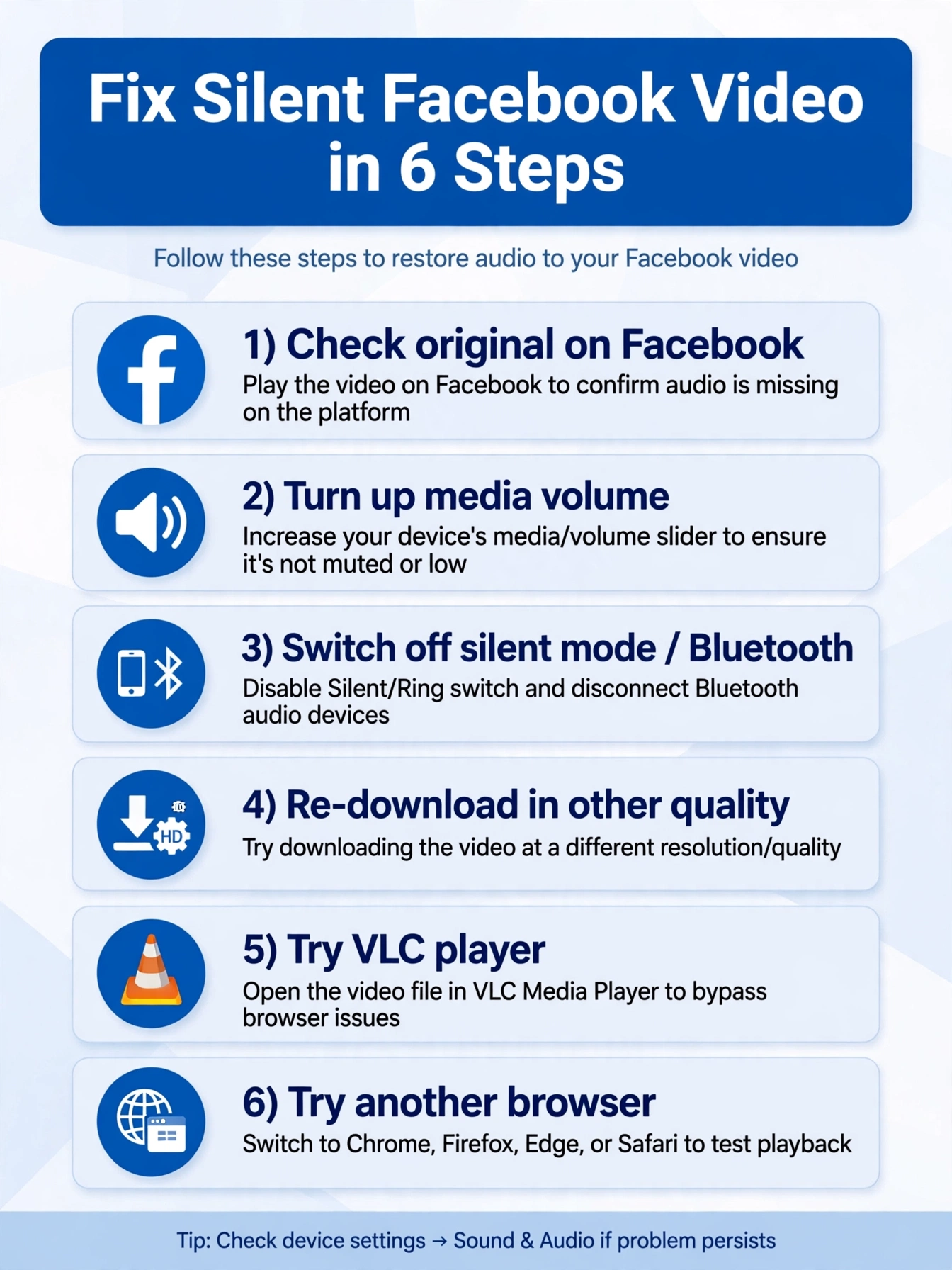
¿Sigue sin sonido? Lista rápida
Repasa esta lista antes de rendirte con el video:
- ¿Tiene sonido el video en Facebook?
- ¿Tienes el volumen multimedia alto y el Bluetooth desconectado?
- ¿Está desactivado el modo silencioso (especialmente el interruptor lateral del iPhone)?
- ¿Terminó por completo la descarga antes de abrir el archivo?
- ¿Has probado la otra opción de calidad (normal o HD)?
- ¿Has probado VLC u otro reproductor?
- ¿Copiaste un enlace nuevo directamente desde Facebook?
- ¿Has probado otro navegador?
Si todas las casillas están marcadas y el archivo sigue en silencio, es casi seguro que el video en sí no tiene audio. Pasa a otro video — el problema no está de tu parte.
Para otros problemas de descarga — errores, el video equivocado o un archivo que nunca aparece — consulta nuestra lista de 10 soluciones comunes cuando no funciona la descarga de videos de Facebook.
Conclusión
Un video de Facebook descargado sin sonido parece una descarga fallida, pero normalmente se arregla en uno o dos minutos. Comprueba primero el original en Facebook, luego el volumen y el Bluetooth, después descárgalo de nuevo con la otra opción de calidad, y prueba VLC si tu reproductor es el problema. En la mayoría de los casos, uno de esos pasos devuelve el sonido. Y cuando el original está en silencio en Facebook — porque se publicó así o su música fue silenciada — ninguna solución le añadirá sonido, y eso merece la pena saberlo antes de probarlo todo.
Para guardar una copia nueva, ve al descargador de videos de Facebook y pega un enlace nuevo del propio video.
Preguntas frecuentes
¿Por qué mi video de Facebook descargado no tiene audio?
Normalmente al archivo guardado le falta el sonido, la descarga no terminó, o tu teléfono o reproductor no lo está reproduciendo. También es posible que el video original estuviera en silencio en Facebook. Comprueba primero el original — eso te dice cuál de estas es.
¿Por qué mi Reel de Facebook no tiene sonido después de descargarlo?
Los Reels a menudo usan música con licencia que Facebook puede silenciar en algunas regiones. Comprueba primero el Reel en Facebook. Si allí está en silencio, tu copia guardada también lo estará. Si tiene sonido en Facebook, descárgalo de nuevo y prueba otro reproductor.
¿Puedo arreglar un video descargado que no tiene sonido?
Si el original tiene sonido, sí — prueba a descargarlo de nuevo, cambia entre calidad normal y HD, y abre el archivo en VLC. Una de esas opciones suele resolverlo. Si el original era silencioso, el sonido no se puede recuperar.
¿FClip elimina el audio de los videos?
No. FClip no elimina el audio a propósito. El descargador guarda el video y el audio tal como están disponibles en el video público. Si un archivo sale en silencio, la causa es una de las razones de esta guía.
¿Por qué el video se escucha en una app pero no en otra?
Los distintos reproductores manejan los formatos de audio de forma diferente. Si un reproductor está en silencio, prueba VLC, o abre el archivo desde la app Archivos o el administrador de archivos en lugar de la galería. El archivo normalmente está bien.
¿Por qué no hay sonido en iPhone pero el video se reproduce?
Comprueba el interruptor de silencio del lateral del teléfono y el volumen multimedia, y reproduce el archivo en la app Archivos antes de guardarlo en Fotos. El interruptor de silencio es la causa más común específica del iPhone.
¿Por qué no hay sonido en Android pero el video se reproduce?
Comprueba que la descarga terminó por completo, sube el volumen multimedia (aparte del volumen del timbre), desconecta el Bluetooth, y prueba a abrir el archivo en VLC o desde el administrador de archivos. Otro reproductor a menudo lo resuelve de inmediato.
