
Respuesta rápida
Para descargar un video o Reel de Facebook en calidad HD, copia el enlace de un video público, pégalo en el descargador de videos de Facebook de FClip y elige la calidad más alta que se muestre: normalmente 1080p (Full HD) o 720p (HD). La descarga es gratis, no necesita ninguna app ni iniciar sesión, y tarda menos de un minuto.
Hay un límite honesto: solo puedes descargar la calidad con la que se subió el video. Si el original se publicó en 720p, ninguna herramienta puede convertirlo en un verdadero 1080p, y quien prometa eso no te está diciendo la verdad.
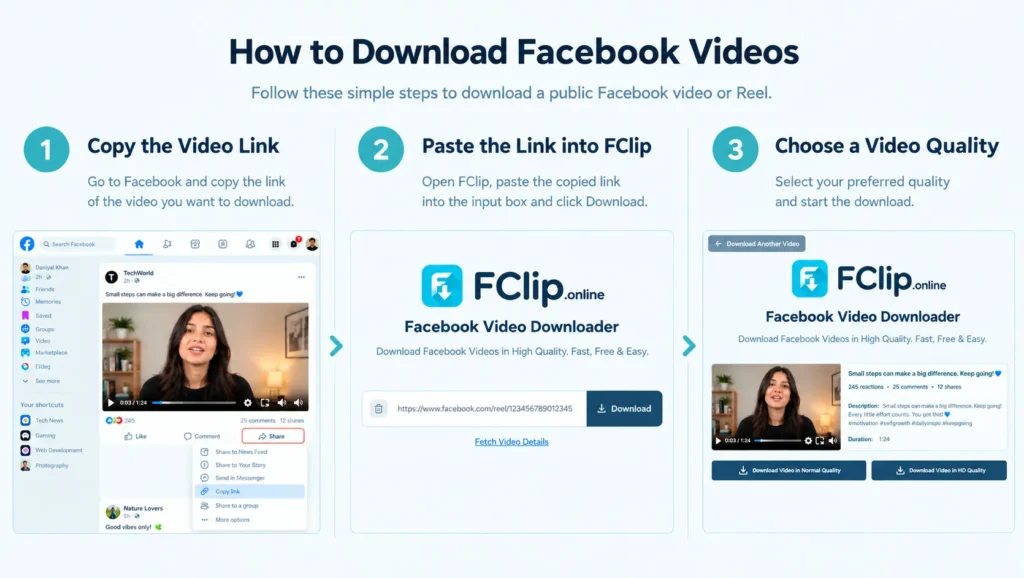
Cómo descargar un video o Reel de Facebook en HD (3 pasos)
Los mismos tres pasos sirven para videos normales y para Reels, en cualquier dispositivo.
Paso 1: copia el enlace del video de Facebook
Abre el video o Reel en Facebook y toca Compartir y luego Copiar enlace. En un ordenador, también puedes copiar la URL directamente de la barra de direcciones del navegador. Hay dos cosas que debes hacer bien:
- Copia el enlace del propio video, no de una publicación que solo lo mencione ni de una historia que enlace a él. Con el enlace equivocado obtendrás el video equivocado, o ninguno.
- El video debe ser público. Si solo es visible para amigos, un grupo o una lista restringida, un descargador público no podrá llegar a él. Eso es un límite de privacidad, no un fallo.
Paso 2: pega el enlace en FClip
Abre FClip en tu navegador —Chrome, Safari, Edge o Firefox, en el teléfono o en el ordenador—, pega el enlace en el cuadro y toca Descargar. No hay nada que instalar ni ninguna cuenta que crear. Las opciones de calidad disponibles aparecen una vez que se encuentra el video.
Paso 3: elige la calidad del video y guárdalo
Elige la calidad más alta disponible y guarda el archivo. En la mayoría de los videos, eso significa 1080p o 720p. El archivo se descarga como MP4, que se reproduce en prácticamente cualquier teléfono, tableta y ordenador. Si quieres la explicación completa para cada dispositivo y navegador, nuestra guía paso a paso sobre cómo descargar videos de Facebook lo explica en detalle.
Qué significan realmente las opciones de calidad
Cuando FClip te muestra las opciones de calidad, te está mostrando las versiones del video que Facebook tiene disponibles. No está «mejorando» nada: solo te ofrece lo que ya existe. Las etiquetas se refieren a la altura del video en píxeles:
| Calidad | Qué es | Tamaño aproximado por minuto* |
|---|---|---|
| 360p | Baja calidad, archivo pequeño: se ve bien en una pantalla pequeña de teléfono, borroso en cualquier pantalla más grande | ~4–8 MB |
| 480p | Calidad estándar: bien para un vistazo rápido, suave en un portátil | ~8–15 MB |
| 720p | Calidad HD: suficientemente nítido para un teléfono o una tableta | ~15–25 MB |
| 1080p | Calidad Full HD: nítido en un portátil o un televisor | ~25–45 MB |
| 2K (1440p) | Muy nítido: solo se ofrece para videos subidos en 2K | ~50–80 MB |
| 4K (2160p) | Ultra HD: solo se ofrece para videos subidos en 4K, lo cual es raro en Facebook | ~100 MB o más |

*Los tamaños de archivo son guías aproximadas, no promesas. El tamaño real depende de la duración del video, de cuánto movimiento haya en él y de cómo lo haya comprimido Facebook.
La regla que más importa: la subida original marca el límite. Un video subido en 720p nunca te dará una descarga en 1080p, por mucho que lo intentes. Al revés sí funciona: un original en 1080p te permite elegir 1080p, 720p o una calidad inferior. Por eso, el mismo video puede mostrar 1080p un día y solo 720p otro: nada cambió por tu parte; la fuente es lo que es.
¿Se pueden descargar videos de Facebook en 1080p?
Sí, cuando el video original está disponible en 1080p. La mayoría de los videos bien hechos publicados en los últimos años se subieron al menos en 1080p, así que esa opción aparece a menudo. Los videos antiguos, las grabaciones de pantalla y los clips reenviados muchas veces suelen estar solo en 720p o menos.
Una forma rápida de saberlo antes de descargar: reproduce el video en Facebook y revisa su ajuste de calidad. Si Facebook solo lo reproduce en 720p, la descarga tampoco será mejor que eso.
¿Se pueden descargar videos de Facebook en 4K?
A veces, pero rara vez. Una opción 4K solo aparece cuando el video se subió a Facebook en 4K, algo poco habitual. Los creadores que graban en 4K suelen publicar en YouTube para eso; en Facebook, la mayoría sube en 1080p o 720p. Así que si ves una opción 4K, aprovéchala: es real. Si no ves ninguna, no es porque el descargador la esté ocultando; la versión 4K simplemente no existe para ese video.
Lo mismo vale para el 2K. Aparece de vez en cuando en subidas de alta calidad y casi nunca en videos normales.
Cómo descargar videos de Facebook en HD en Android
El proceso en Android es sencillo. Usa Chrome u otro navegador y sigue los tres pasos, con un detalle: el archivo MP4 se guarda en la carpeta Descargas.
- Abre el video o Reel en la app de Facebook, toca Compartir y luego Copiar enlace.
- Abre Chrome (o tu navegador habitual) y ve a FClip.
- Pega el enlace, toca Descargar y elige la calidad más alta que se muestre.
- El MP4 se guarda en tu carpeta Descargas. Para verlo en tu galería, abre Google Fotos o la app Galería y busca el álbum Descargas: el video estará ahí cuando termine la descarga.
Un consejo que evita confusiones: si el video no aparece en tu galería, normalmente significa que la descarga aún no había terminado, o que la galería solo muestra las fotos de la cámara. Cierra la galería, vuelve a abrirla y revisa de nuevo el álbum Descargas.
Cómo descargar videos de Facebook en HD en iPhone
Los pasos son los mismos que en Android, pero el lugar donde termina el archivo es distinto, y es aquí donde la mayoría de la gente se pierde.
- En la app de Facebook, toca Compartir en el video y luego Copiar enlace.
- Abre Safari, ve a FClip, pega el enlace y toca Descargar.
- Elige la calidad más alta. El archivo va primero a la app Archivos, a Descargas.
- Para moverlo al carrete: abre Archivos, ve a Descargas, toca el video y toca Compartir (el cuadrado con la flecha hacia arriba) y luego Guardar video. Ya está en Fotos, y puedes borrar la copia de Archivos para liberar espacio.
Si quieres la versión detallada con capturas de cada paso, nuestra guía sobre cómo descargar Reels de Facebook en iPhone, Android y PC lo explica con imágenes.
Cómo descargar videos de Facebook en HD en PC o Mac
Esta es la ruta más fácil de todas, y la mejor si quieres el archivo más grande.
- Abre Facebook en tu navegador y busca el video.
- Copia su URL de la barra de direcciones.
- Abre FClip en una pestaña nueva, pega el enlace y haz clic en Descargar.
- Elige la calidad más alta —1080p si está— y guarda el MP4 en tu carpeta de Descargas.
En un ordenador también ves con más claridad lo que estás descargando: las opciones de calidad están todas en una lista y el tamaño del archivo se muestra antes de guardar.
Tamaños de archivo HD y almacenamiento: qué esperar
El video en HD pesa más, y en un teléfono eso se acumula rápido. Una idea aproximada:
- Un Reel de 3 minutos en 1080p suele pesar entre 75 y 130 MB.
- Un video de 10 minutos en 1080p suele pesar entre 250 y 450 MB.
- Los mismos 10 minutos en 720p pesan aproximadamente la mitad.
- Un archivo en 4K puede pesar varias veces más que el mismo video en 1080p.
Antes de descargar un video largo en la calidad más alta, revisa tu espacio libre, sobre todo en un teléfono con poco almacenamiento. Si te falta espacio, el 720p sigue viéndose bien en una pantalla de teléfono.
Qué enlaces de Facebook funcionan con FClip
FClip está hecho para videos y Reels de Facebook accesibles públicamente. Lo que importa es que el enlace lleve a un video que normalmente puedes abrir y ver.
- El video es público y puedes reproducirlo en Facebook sin iniciar sesión en una cuenta especial.
- Copiaste el enlace del propio video o Reel: la opción Copiar enlace del menú Compartir, o la barra de direcciones en un ordenador.
- El video no se ha eliminado ni se ha hecho privado desde que se publicó.
Si un enlace falla, la razón más habitual es que una de esas tres cosas no es cierta. Abre la publicación original en Facebook: si se reproduce ahí, copia el enlace de nuevo y vuelve a intentarlo. Si tampoco se reproduce ahí, el video ya no está o tiene restricciones, y ningún descargador podrá obtenerlo.
Descargar videos de Facebook en HD sin una app
Sí, no necesitas ninguna app. FClip funciona por completo en tu navegador, en Android, iPhone, Windows y Mac. No hay nada que instalar, no hay que crear una cuenta y no hay una versión «pro» que desbloquee el HD. La calidad que ves es la calidad que Facebook tiene para ese video.
Conviene decirlo claramente, porque muchas apps de «descarga en HD» de las tiendas de apps son solo envoltorios de un sitio web, y algunas piden permisos que no necesitan. Una herramienta de navegador lo mantiene simple: pega el enlace, elige la calidad y guarda el archivo.
Problemas de descarga en HD y soluciones rápidas
La mayoría de los problemas de HD tienen una explicación corta. Aquí va la versión rápida; cada uno enlaza a la guía completa.
| Problema | Lo que probablemente está pasando | Dónde solucionarlo |
|---|---|---|
| No aparece la opción HD | El original no se subió en HD o solo hay una versión inferior disponible | Comprueba primero la calidad del video en Facebook: si Facebook solo lo reproduce en 720p, ese es el límite |
| El video se abre en una pestaña nueva en lugar de descargarse | Comportamiento normal del navegador, no un fallo | Haz clic derecho en el video y elige Guardar video como, o usa la opción de descarga del menú del navegador |
| La descarga no tiene sonido | Puede que el original no tenga sonido, o que solo se haya guardado la parte de imagen | Prueba la otra opción de calidad, o consulta nuestra guía sobre el video de Facebook descargado sin sonido |
| La descarga no empieza | Enlace equivocado, video privado, video eliminado o un fallo del navegador | Copia un enlace nuevo del video, prueba otro navegador o consulta 10 soluciones comunes cuando no funciona la descarga de videos de Facebook |
| El archivo HD se ve borroso de todos modos | La etiqueta «HD» estaba en un original de baja calidad, o el video se comprimió mucho al subirlo | No hay nada que arreglar por tu parte: el origen es el límite |
| El archivo es demasiado grande para guardarlo | Un video largo en 1080p o 4K necesita más espacio libre del que tiene el teléfono | Libera espacio o descárgalo en 720p |
Si varios videos públicos distintos fallan de la misma manera, espera unos minutos y vuelve a intentarlo: normalmente es un problema temporal de Facebook o de la red, no de tu dispositivo. Si solo falla un video mientras otros funcionan, el problema es casi seguro ese video o su enlace.
Dónde se guardan los videos de Facebook después de descargarlos
Depende de tu dispositivo y tu navegador, y es la pregunta más habitual del tipo «¿dónde ha ido a parar?»:
- Android: la carpeta Descargas del navegador, o el álbum Descargas de tu galería. Consulta el menú de tres puntos de Chrome → Descargas si no lo encuentras.
- iPhone: la app Archivos → Descargas. Desde ahí puedes moverlo a Fotos.
- Windows: la carpeta de Descargas predeterminada de tu navegador (normalmente, Descargas en el Explorador de archivos).
- Mac: la carpeta Descargas del Finder.
Si aún no encuentras un archivo, abre la lista de descargas recientes de tu navegador: muestra exactamente dónde se guardó cada archivo.
¿Se pueden descargar videos privados de Facebook en HD?
No, y hay que decirlo claramente. FClip está pensado para videos y Reels accesibles públicamente. Un video privado, visible solo para amigos o solo para un grupo, no se puede descargar con una herramienta pública, y ningún descargador legítimo puede saltarse esa restricción. Si un sitio promete descargar videos privados, no confíes en él.
La misma honestidad vale para la reutilización. Descargar un video para verlo tú sin conexión es una cosa; volver a subirlo como si fuera tuyo es otra. Respeta al creador original y las normas de Facebook sobre el contenido.
Si quieres una copia limpia sin ninguna superposición, nuestra guía sobre cómo descargar videos de Facebook sin marca de agua explica qué es posible y qué no.
Conclusión
Descargar un video o Reel de Facebook en HD se resume en tres movimientos: copia el enlace de un video público, pégalo en FClip y elige la calidad más alta que se muestre. Si el original está en HD, tu descarga también lo estará. Si no aparece ninguna opción HD, el límite está en el original, no en la herramienta.
Preguntas frecuentes
¿FClip es gratis para descargar en HD?
Sí. Descargar en HD, incluido el 1080p cuando está disponible, es gratis en FClip. No hay que instalar ninguna app, no hay que crear una cuenta y el HD no está detrás de un pago.
¿Puedo descargar Reels de Facebook en HD?
Sí. Si el Reel público se subió en HD, copia su enlace, pégalo en FClip y elige la calidad más alta que se muestre. Los Reels funcionan igual que los videos normales.
¿Por qué no hay opción 1080p para mi video?
Probablemente, el video original no se subió en 1080p. Facebook solo ofrece la calidad con la que el video se subió originalmente. Si el original está en 720p, esa es la opción más alta que verás.
¿Puedo descargar videos de Facebook en 4K?
Solo cuando el video se subió en 4K, lo cual es raro en Facebook. Si aparece una opción 4K, es una descarga real en 4K, pero el archivo será mucho más grande.
¿Descargar en HD elimina la marca de agua?
FClip no añade ninguna marca de agua propia, así que un video descargado no tiene ninguna superposición extra nuestra. Si el video original ya tenía una marca de agua del creador, esa seguirá ahí; el HD no la quita.
¿Por qué mi descarga en HD no tiene sonido?
Primero comprueba si el video original tiene sonido en Facebook. Si lo tiene, prueba a descargarlo de nuevo y elige otra opción de calidad. Si el problema continúa, consulta nuestra guía sobre el video de Facebook descargado sin sonido.
¿Dónde van las descargas en HD en mi teléfono?
En Android, a la carpeta Descargas (y al álbum Descargas de tu galería). En iPhone, a la app Archivos → Descargas, desde donde puedes mover el video a Fotos.
